创建新文档

您的文档标题(将显示为 H1)
URL 友好名称(无空格,使用连字符)
创建文档的路径(可选,使用正斜杠创建子目录)

移动/重命名文档

文档的当前位置
文档的新路径(包括别名)
这只会更改文档的路径,不会修改文档的标题(H1 标题)。

删除文档

您确定要删除此文档吗?此操作无法撤销。

警告:如果这是一个文件夹,包括子文件夹和文档在内的所有内容将被删除。

Message

Message content goes here.

Confirm Action

Are you sure?

附件

允许的文件类型:jpg, jpeg, png, gif, svg, webp, txt, log, csv, sfd, zip, pdf, docx, xlsx, pptx, mp4(最大:50MB)

文档文件

正在加载附件...

文档历史

以前的版本

Loading versions...

预览

选择要预览的版本

Wiki 设置

用户界面语言
每个文档保留的版本数量。设置为0以禁用版本控制。
上传文件的最大允许大小(MB)。

用户管理

添加新用户

留空以保持当前密码
拥有这些组的用户可以访问受限部分。

为您的Wiki部分定义基于路径的访问规则。规则按顺序评估。首次匹配生效。

活动规则

从ZIP归档文件导入Markdown文件。文件将被处理并存储在适当的文档结构中。ZIP中的目录结构(类别/子类别)将在wiki中保留。

上传包含要导入的Markdown(.md)文件的ZIP归档(压缩包)。

创建和管理您的 Wiki 数据备份。备份包括所有文档、图像和配置文件。

可用备份

正在加载备份...

添加/编辑访问规则

已选择: /

添加列

Managing Context 管理上下文

概述

在Cursor中,上下文管理是帮助您快速访问和管理代码库的重要功能。通过上下文菜单,您可以选择并决定将哪些内容发送给模型,以便模型能够更好地理解和处理您的代码库。有关上下文工作原理的更深入了解,请查看我们的《与上下文一起工作》指南

上下文菜单

上下文菜单是管理上下文的核心工具。通过它,您可以轻松选择要发送给模型的文件或文件夹。

上下文菜单

上下文状态

在Cursor中,文件或文件夹可能会根据其大小和上下文窗口的限制,呈现不同的状态。以下是三种主要状态的详细说明:

1. 压缩(Condensed)

当文件或文件夹太大,无法完全放入上下文窗口时,Cursor会自动对其进行压缩。压缩后的内容会显示关键的结构元素,例如函数签名、类和方法等。模型可以从这种压缩视图中选择是否需要展开特定文件。这种智能压缩方法有助于最大化利用可用的上下文窗口。
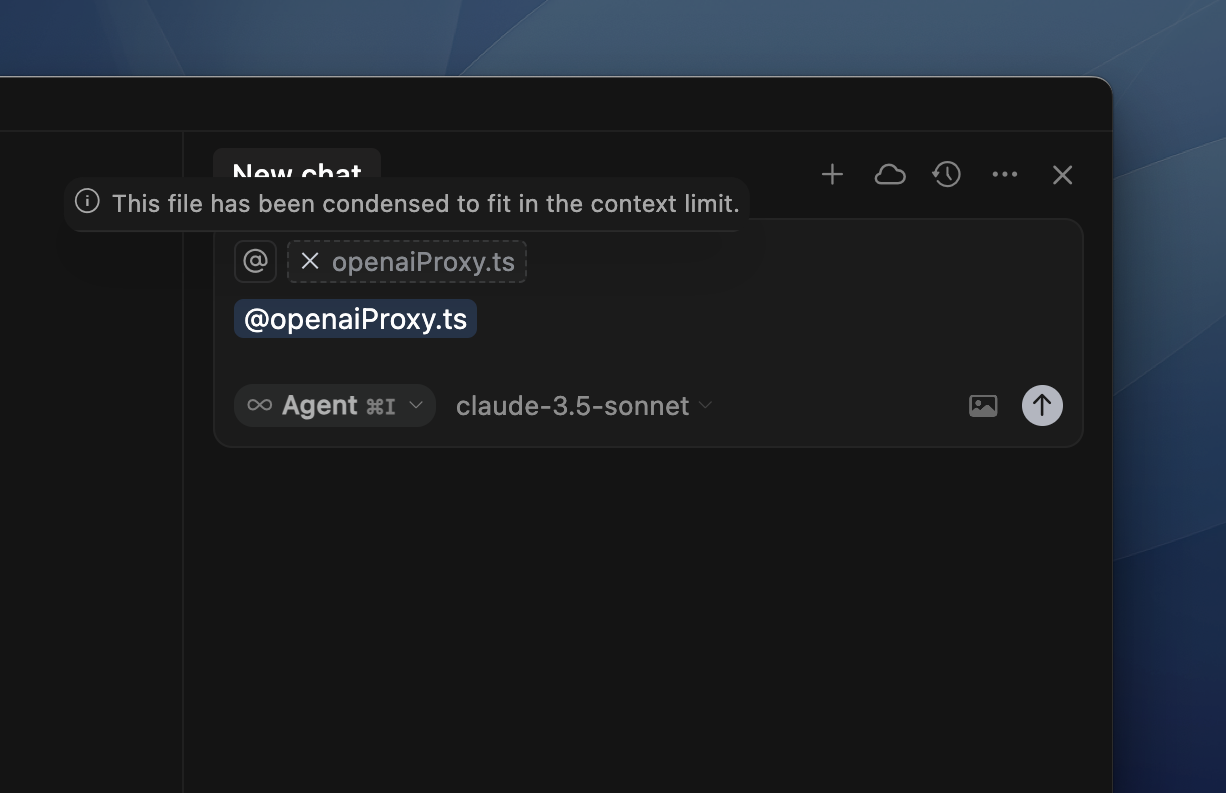
压缩状态

2. 显著压缩(Significantly Condensed)

当文件名旁边显示“Significantly Condensed”标签时,表示该文件太大,即使是压缩形式也无法完全包含在内。在这种情况下,模型只能看到文件名。

3. 未包含(Not Included)

当文件或文件夹旁边出现警告图标时,表示该项目太大,即使是压缩形式也无法包含在上下文窗口中。这可以帮助您了解代码库的哪些部分当前无法被模型访问。

未包含状态

总结

通过上下文菜单和对不同状态的理解,您可以更好地管理代码库,确保模型能够访问到最重要的内容。合理利用压缩和未包含状态的提示,可以帮助您优化上下文窗口的使用效率。

附件

正在加载附件...
搜索结果